


eSIM 安裝和激活
在 iPhone 和 Android 裝置上安裝和啟動 eSIM 的完整指南。
eSIM 安裝指南
1
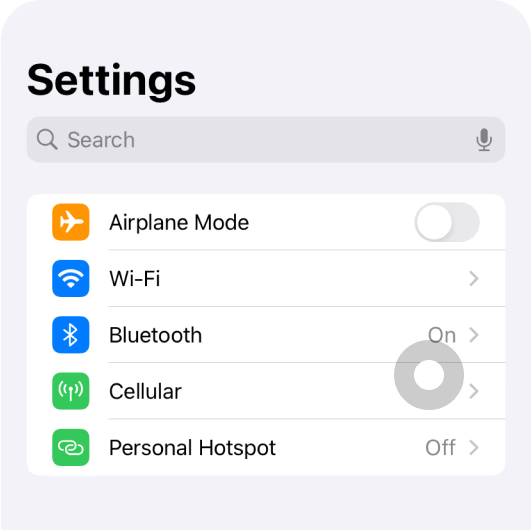
前往“設定”。
點擊“蜂窩網絡”。
2
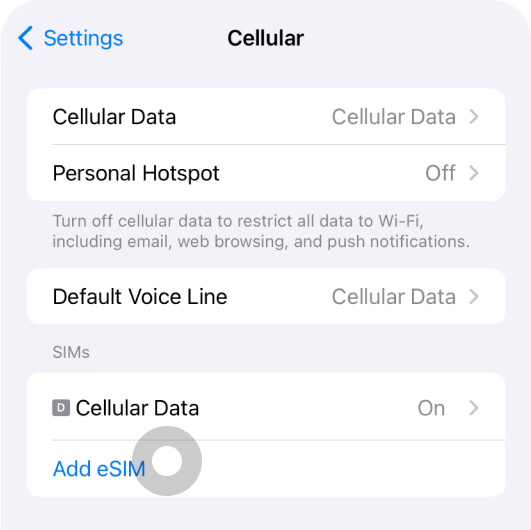
選擇新增 eSIM。
点击“扫码二维码”。
3
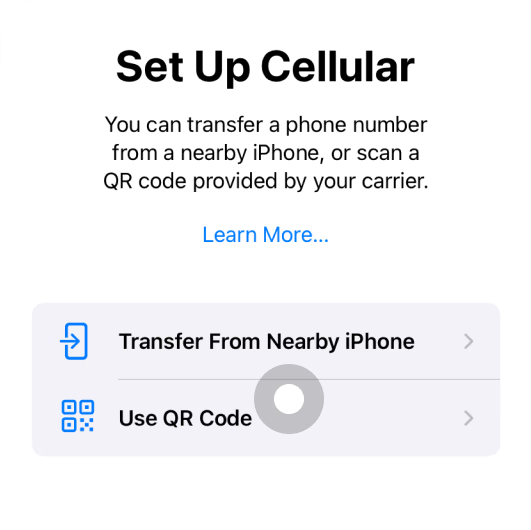
選擇使用二維碼進行安裝。
掃描電信業者提供的二維碼。
4
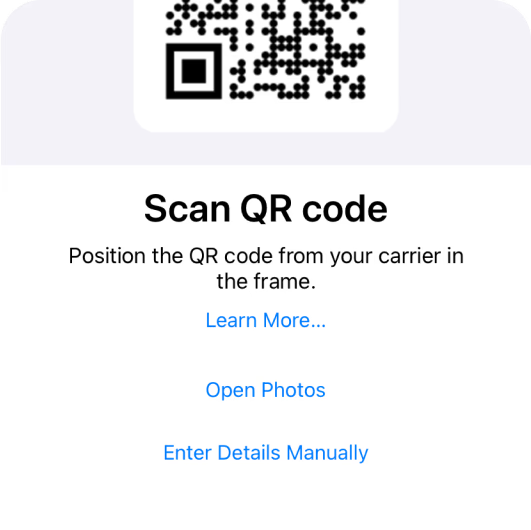
掃描您的電子郵件信箱或訂單詳情頁面中提供的二維碼。
如需手動安裝,請點選「手動輸入詳細資料」。
eSIM 啟動指南
1
到達目的地後,您現在可以開始啟動過程。
iPhone 和 Android 裝置的操作步驟相同。使用無鎖且相容於 eSIM 的手機啟用飛行計劃。
2
開啟 eSIM 數據漫遊開關。
安裝完成後,請前往“設定”>“蜂窩/行動網路”並啟用 eSIM。
3
啟用蜂窩號碼。
啟動您剛安裝的 eSIM,務必選擇該 eSIM 啟動資料。前往“設定”>“蜂窩/行動網路”>“您的 eSIM”>“開啟此號碼”,然後開啟。
4
檢查 APN 設定。
通常情況下,APN 會自動設定。網路重設後 APN 如果為空白,則網路速度會變慢或不正確。請務必手動重置網路。方法是點擊“手動重置 APN”。
5
驗證您的網路連線。
關閉 Wi-Fi 並啟用 eSIM 卡的數據連線。狀態列中應顯示網路連線訊號(LTE/5G)。確認您可以正常收發資料。
重要筆記:
- 在您離開之前,請安裝並啟動二維碼完成啟動流程。您可能需要 Wi-Fi 来操作步骤。
- 如果還沒到目的地,請不要開啟漫遊。
- 刪除 eSIM 後通常無法恢復,請確保不要隨意刪除。