


eSIM 安装和激活
在 iPhone 和 Android 设备上安装和激活 eSIM 的完整指南。
eSIM 安装指南
1
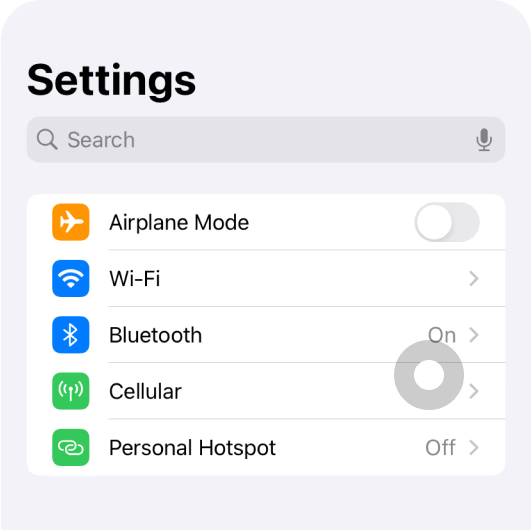
前往“设置”。
点击“蜂窝网络”。
2
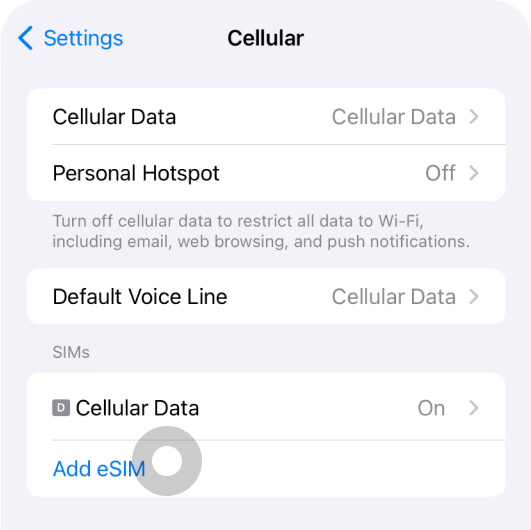
选择添加 eSIM。
点击“扫码二维码”。
3
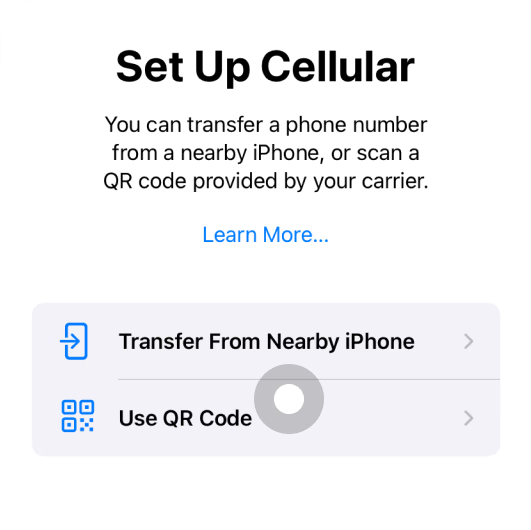
选择使用二维码进行安装。
扫描运营商提供的二维码。
4
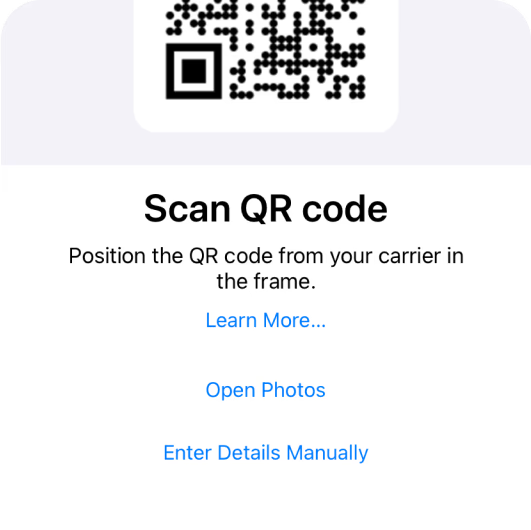
扫描您的电子邮箱或者订单详情页面中提供的二维码。
如需手动安装,请点击“手动输入详细信息”。
eSIM 激活指南
1
到达目的地后,您现在可以开始激活过程。
iPhone 和 Android 设备的操作步骤相同。使用无锁且兼容 eSIM 的手机启用飞行计划。
2
打开 eSIM 数据漫游开关。
安装完成后,请前往“设置”>“蜂窝/移动网络”并启用 eSIM。
3
启用蜂窝号码。
激活您刚刚安装的 eSIM,务必选择该 eSIM 激活数据。前往“设置”>“蜂窝/移动网络”>“您的 eSIM”>“开启此号码”,然后开启。
4
检查 APN 设置。
通常情况下,APN 会自动设置。网络重置后 APN 如果为空白,则网络速度会变慢或不正确。请务必手动重置网络。方法是点击“手动重置 APN”。
5
验证您的网络连接。
关闭 Wi-Fi 并启用 eSIM 卡的数据连接。状态栏中应显示互联网连接信号(LTE/5G)。确认您可以正常收发数据。
重要笔记:
- 在您离开之前,请安装并激活二维码完成激活流程。您可能需要 Wi-Fi 来操作步骤。
- 如果还没有到目的地,请不要开启漫游。
- 删除 eSIM 后通常不能恢复,请确保不要随意删除。